
Padrón de personas autorizadas
Familiares, personal doméstico, jardineros, proveedores: quien entra seguido, con la casa que visita. Mientras está vigente, la caseta lo registra en segundos.
Bitácora de acceso para residenciales
El guardia registra entradas, salidas e incidentes con fotos desde el celular, aunque no haya señal. La administración lleva el padrón de autorizados y saca los reportes en PDF.
La bitácora electrónica de la caseta
SYMT Logbook sustituye la libreta donde se anotaba quién entra, quién sale y qué pasó en el turno. Cada registro queda en el sistema con la hora, el usuario que lo capturó y sus fotos.
Cada quien entra con su usuario. La hora es la del momento en que se capturó, aunque el registro llegue después.
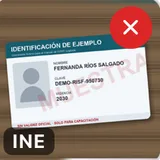
Hasta 3 fotos por entrada (la identificación y el vehículo) y hasta 10 por incidente, con la cámara o desde la galería.
Una entrada, una salida o un incidente ya enviados no se editan ni se borran desde la app. La bitácora dice lo que pasó.
Busca por nombre, lote o placa, sin acentos ni mayúsculas, en vez de hojear la libreta.
Para el guardia
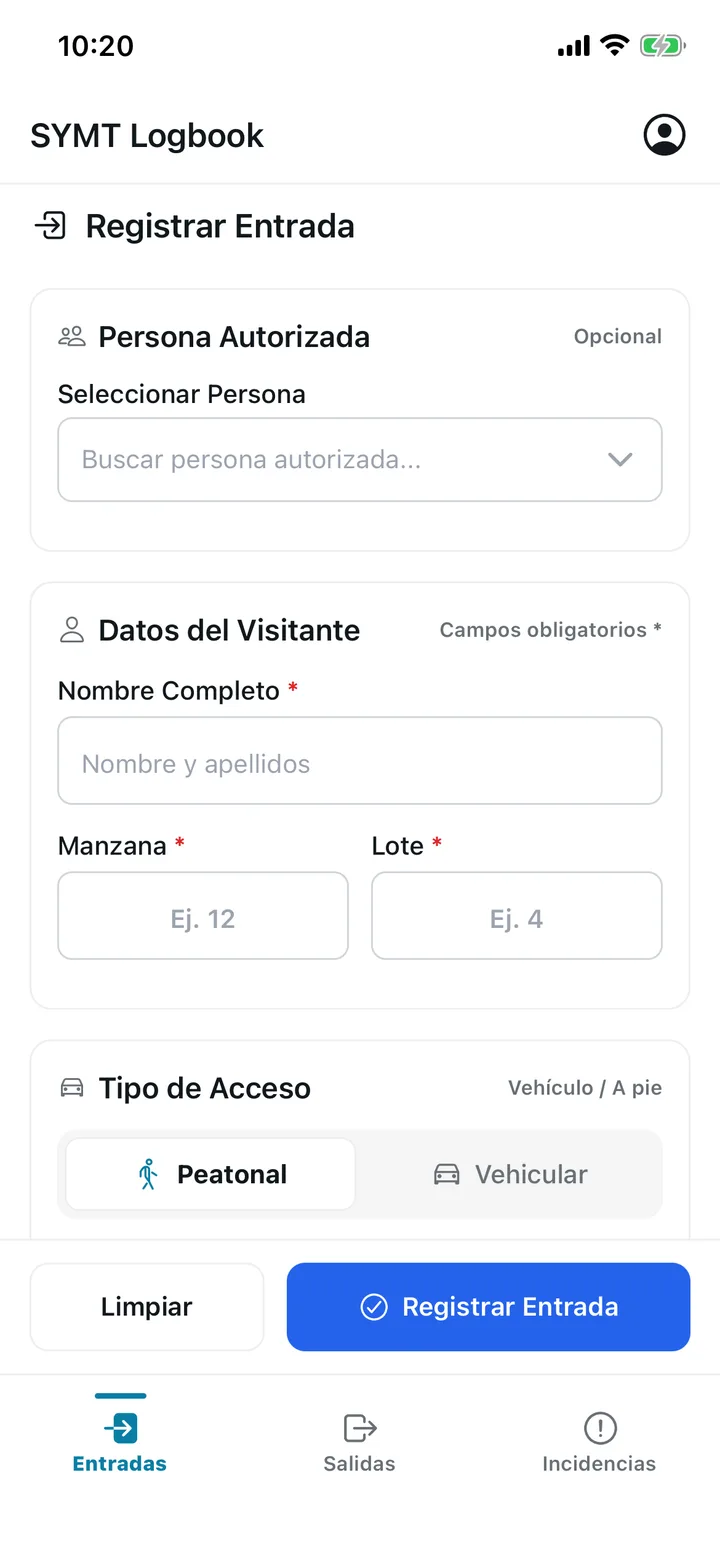
Entradas, Salidas e Incidencias. Botones grandes, campos claros y el aviso en verde cuando quedó registrado.
Si el visitante está autorizado, el guardia escribe parte de su nombre, lo toca y la app llena nombre, manzana y lote. Si no, los escribe a mano.
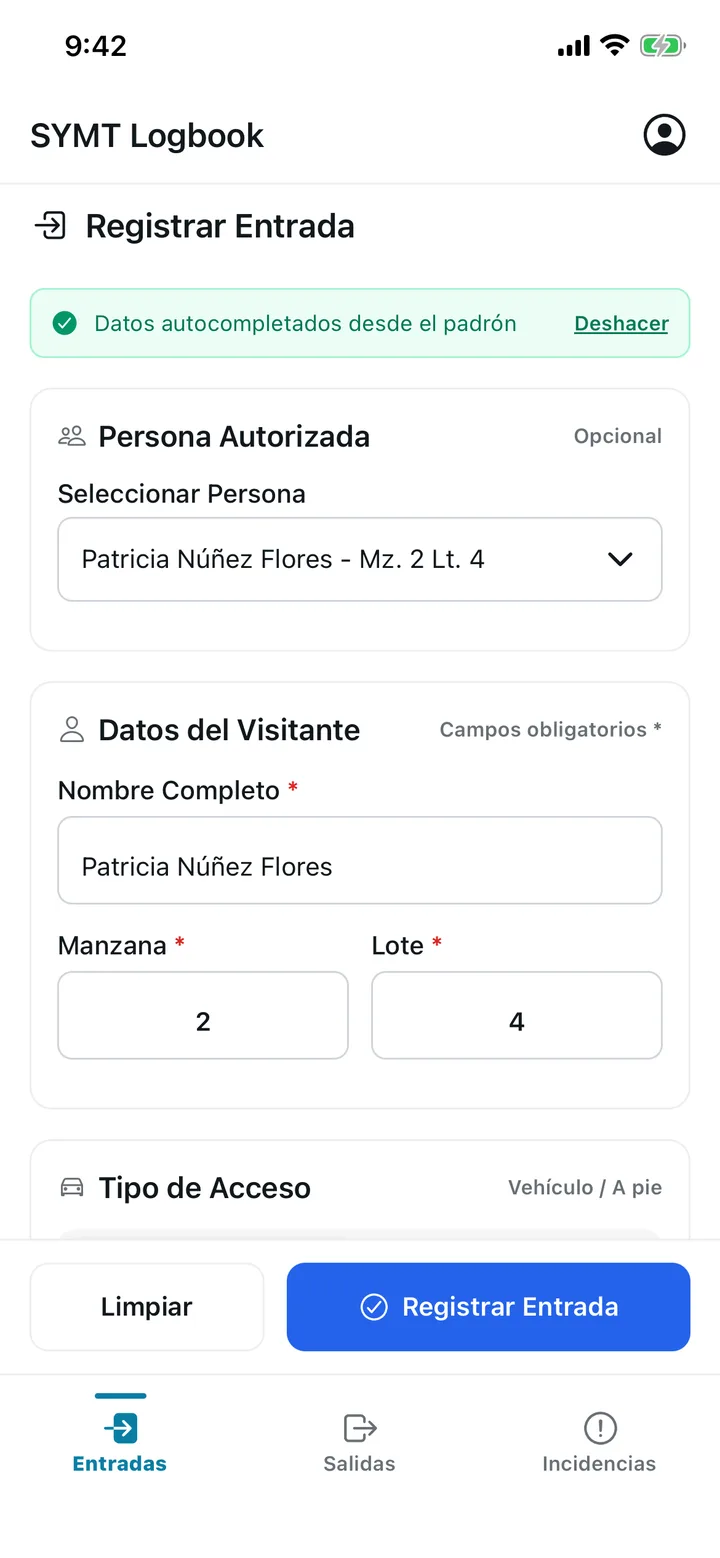
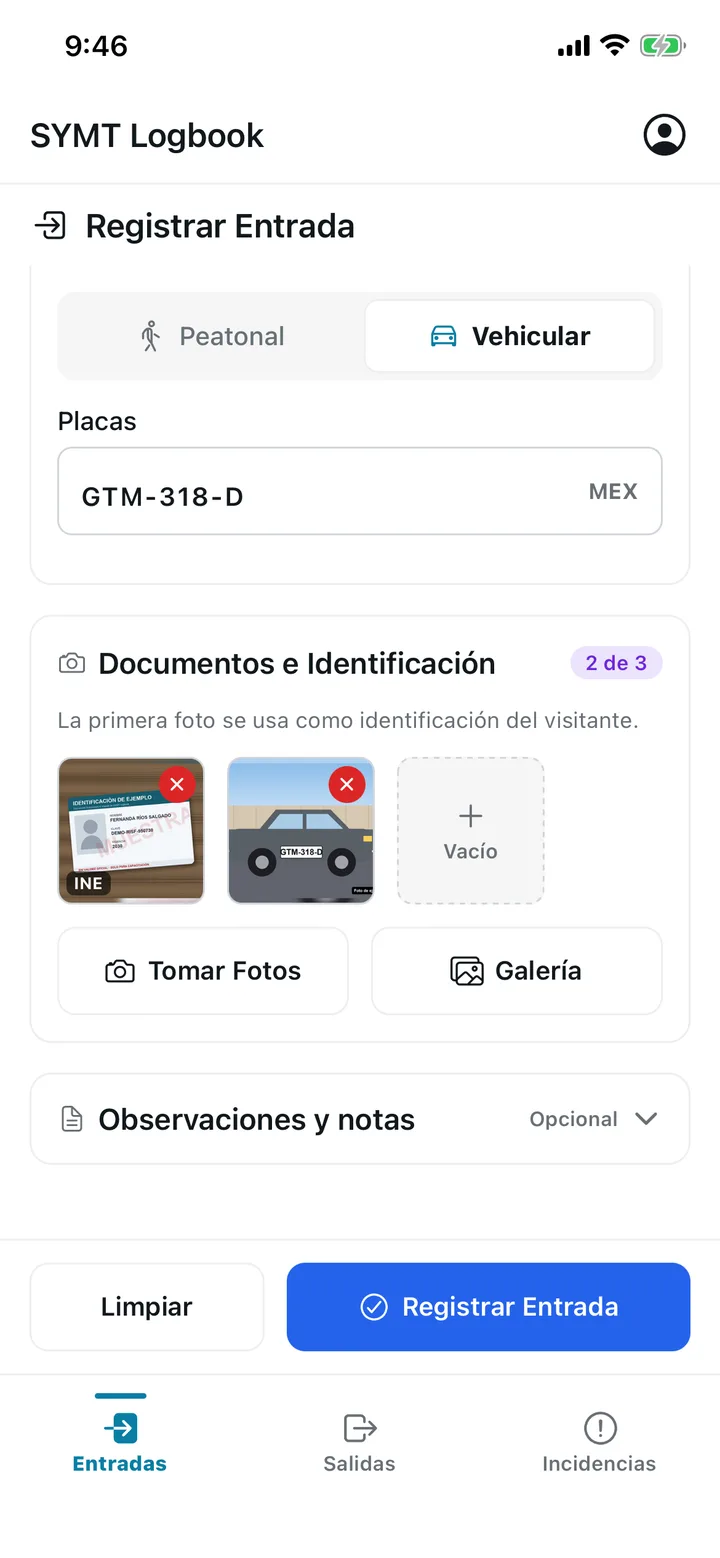
Peatonal o Vehicular con sus placas. La primera foto queda como identificación; la segunda puede ser el auto. Y observaciones, si hacen falta.
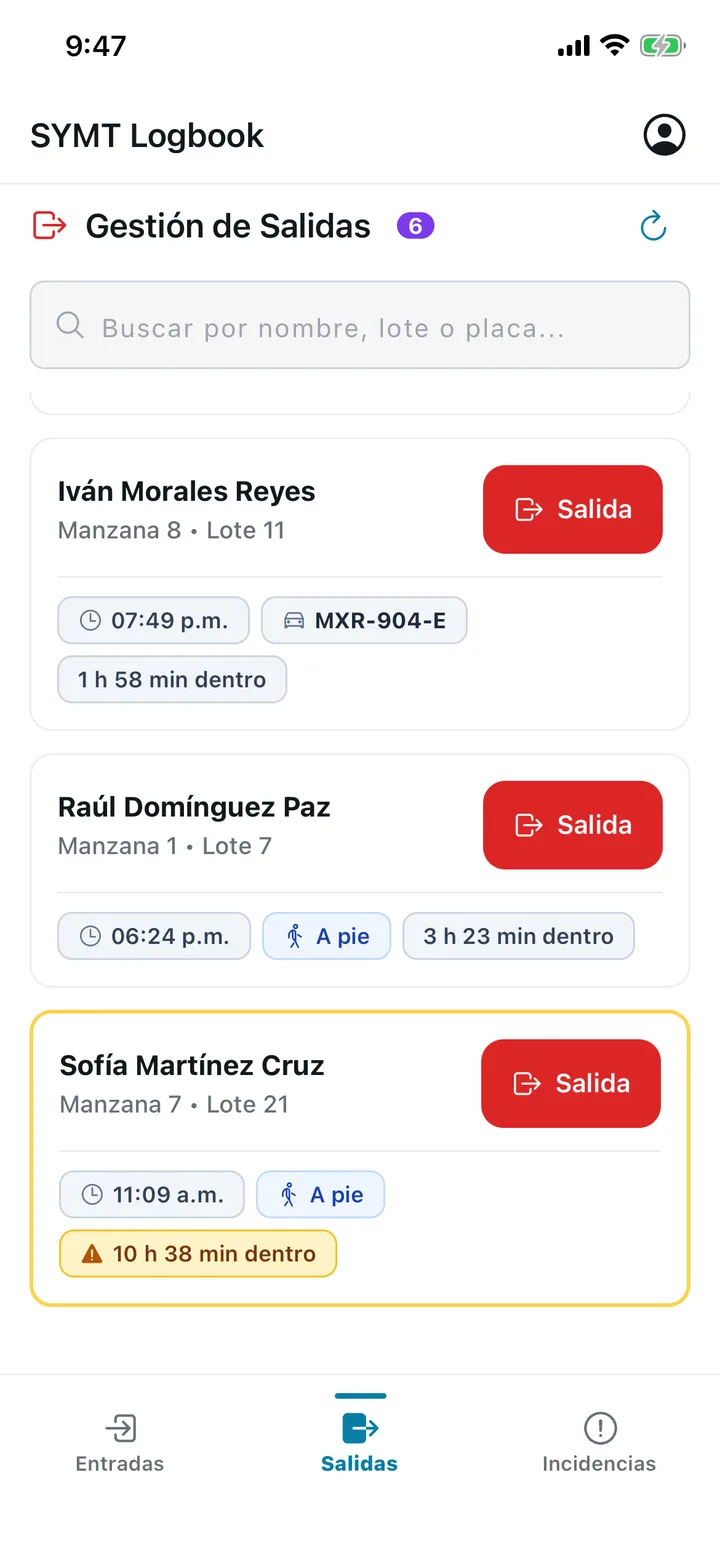
Salidas muestra a todos los visitantes en el predio, con su hora de entrada, placas y tiempo dentro. Con 8 horas o más, la tarjeta se marca en amarillo.
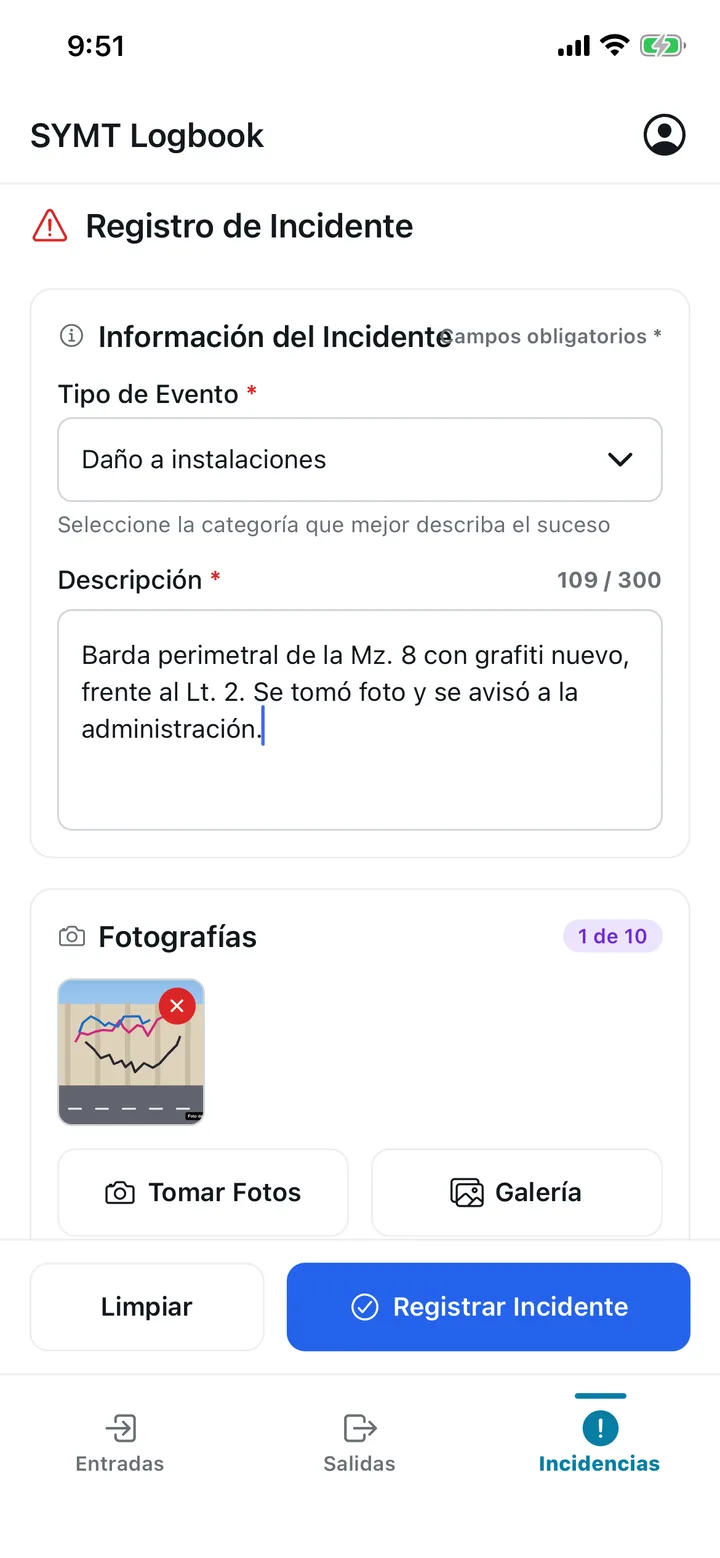
Un daño, un auto mal estacionado, un paquete sin destinatario: tipo de evento, descripción y hasta 10 fotos. El sistema le pone folio.
Sin señal
Cada registro se guarda primero en el teléfono y se envía en segundo plano. Si se cae el internet, el guardia sigue trabajando y la app manda todo sola cuando vuelve la conexión.
Pruébalo: quita la señal y registra algo.
Pendientes de envío
Todo está enviado
Para la administración
El administrador tiene todo lo del guardia y dos pestañas más: Autorizados y Reportes.
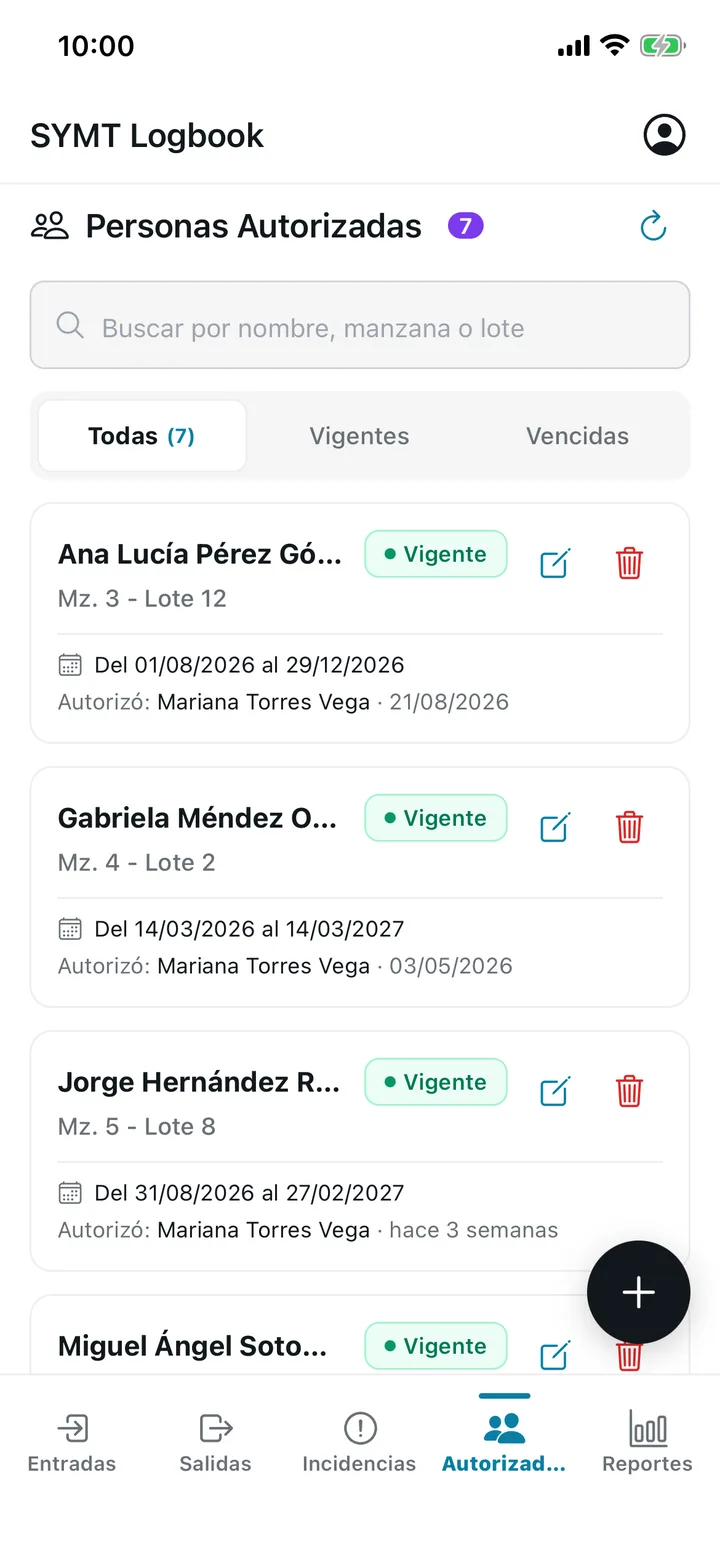
Familiares, personal doméstico, jardineros, proveedores: quien entra seguido, con la casa que visita. Mientras está vigente, la caseta lo registra en segundos.
Cada autorización tiene su vigencia. Fuera de ese periodo, no aparece en la caseta.
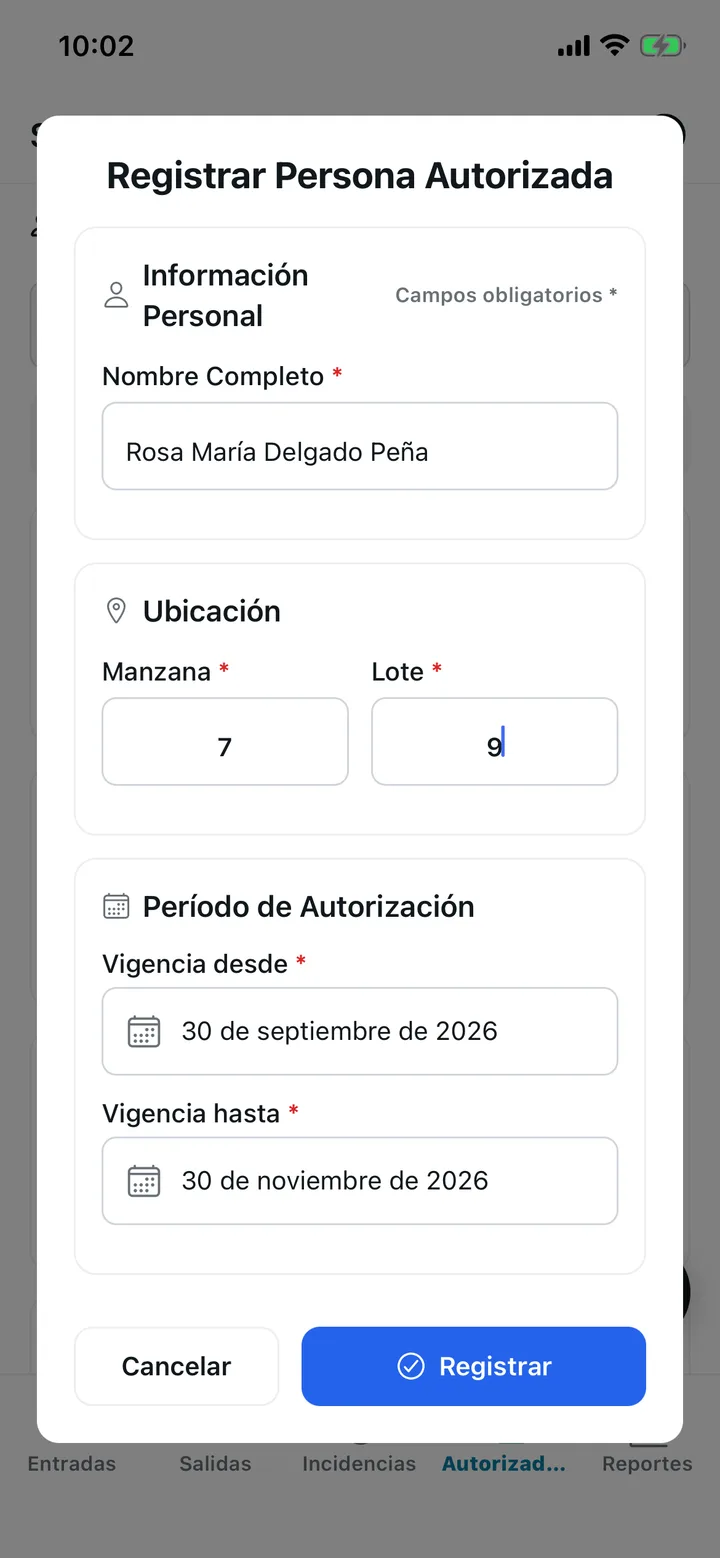
Al eliminar una autorización, la persona deja de aparecer en el padrón de la caseta de inmediato.
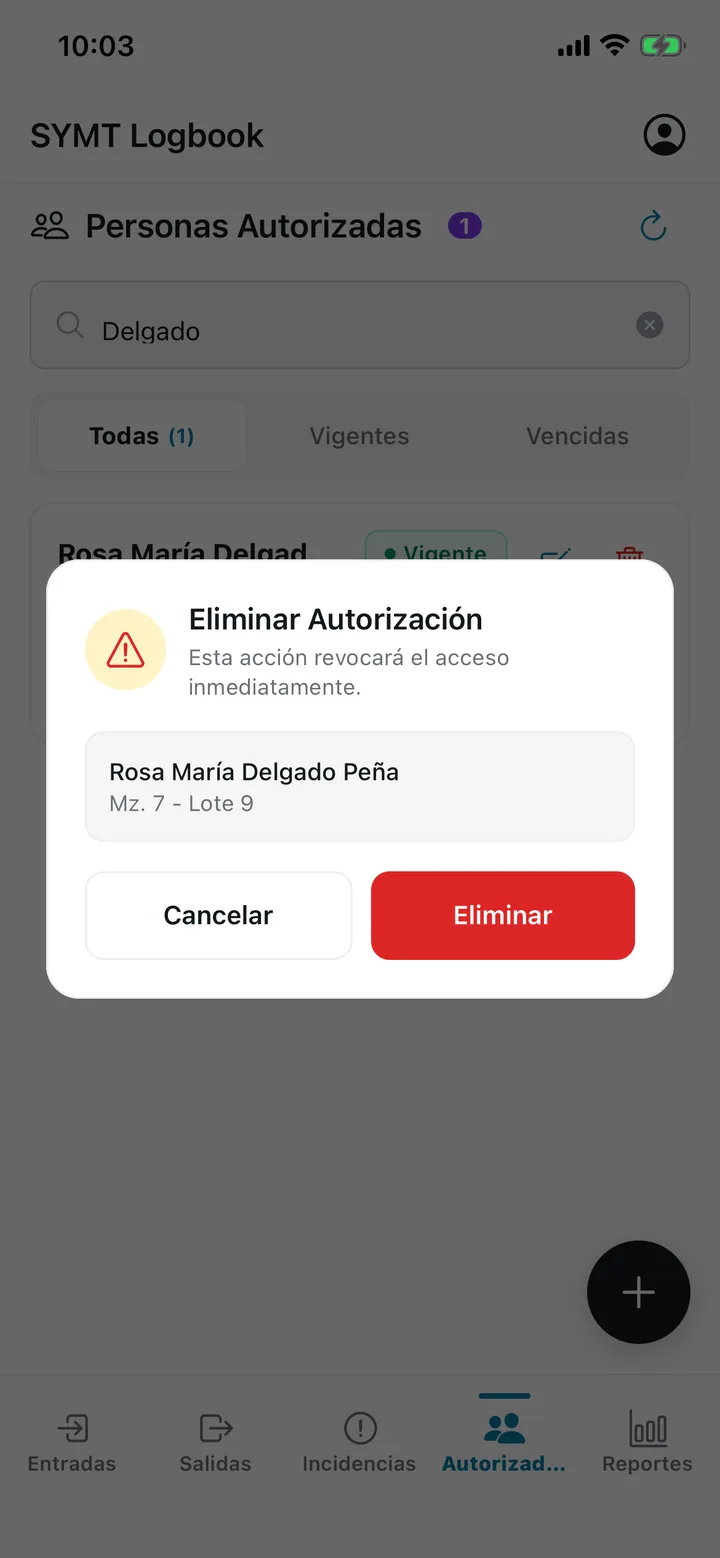
Tipo de evento, fecha, descripción y quién lo registró. Toca una miniatura para ver la foto en grande.
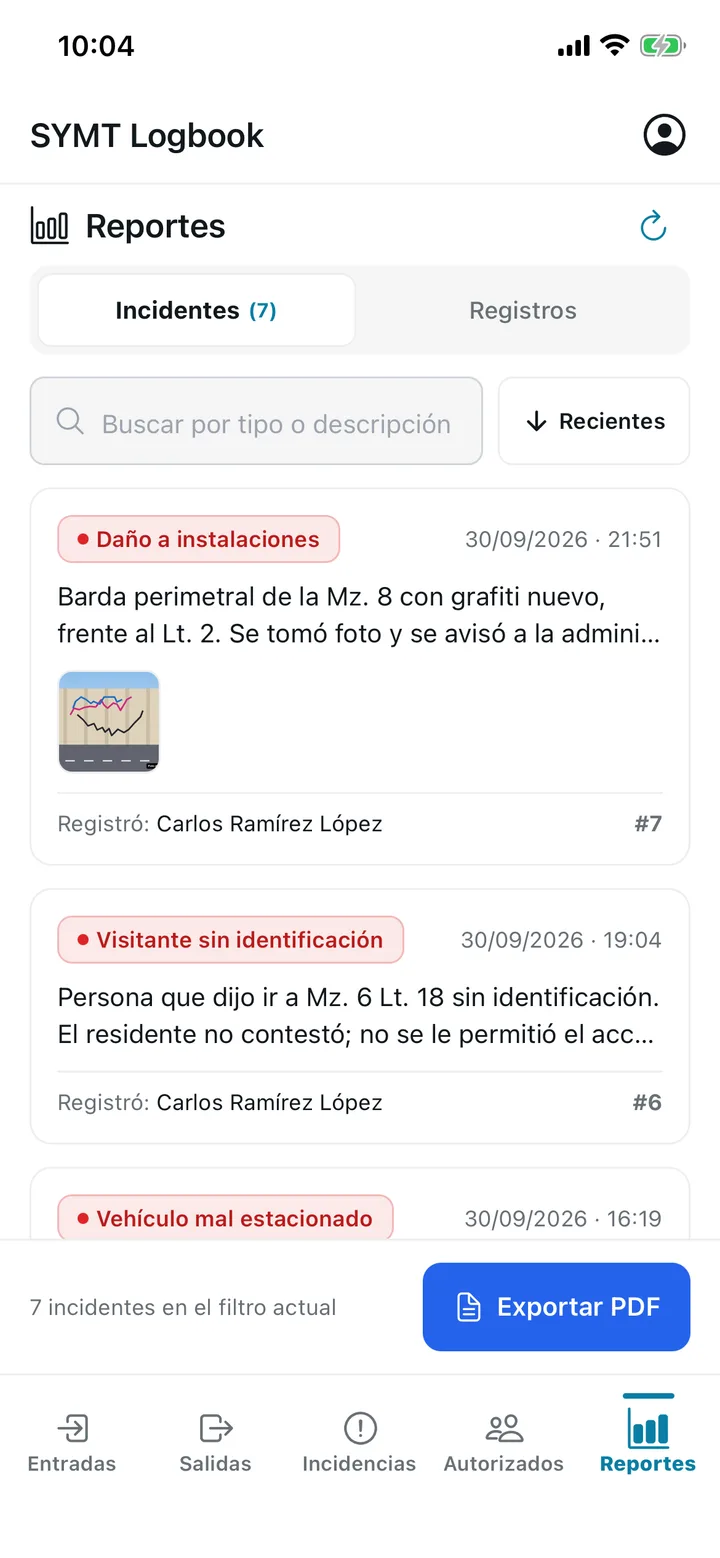
Cada visita con su casa, la hora de entrada y de salida, cuánto duró, las placas, las fotos y las notas.
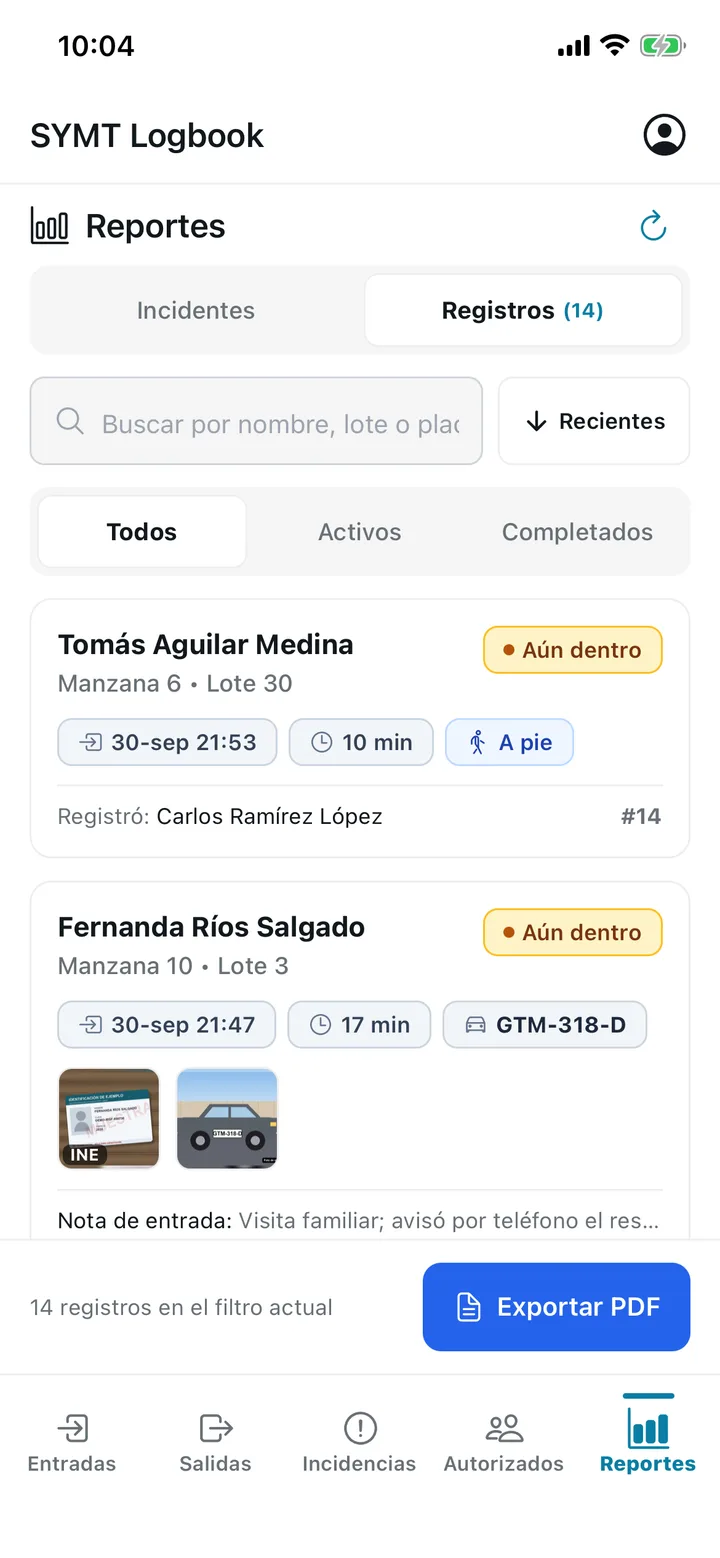
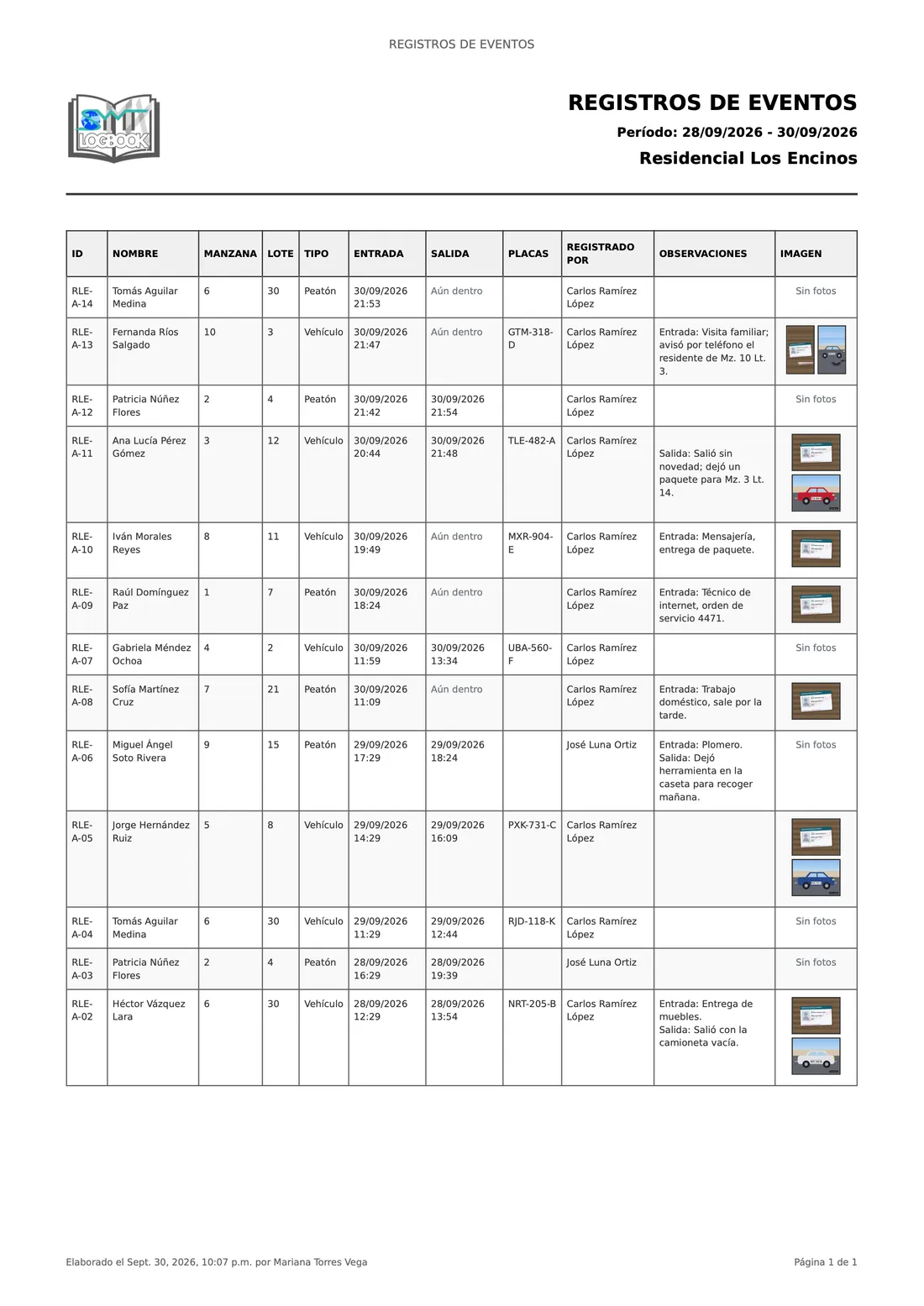
Reportes en PDF
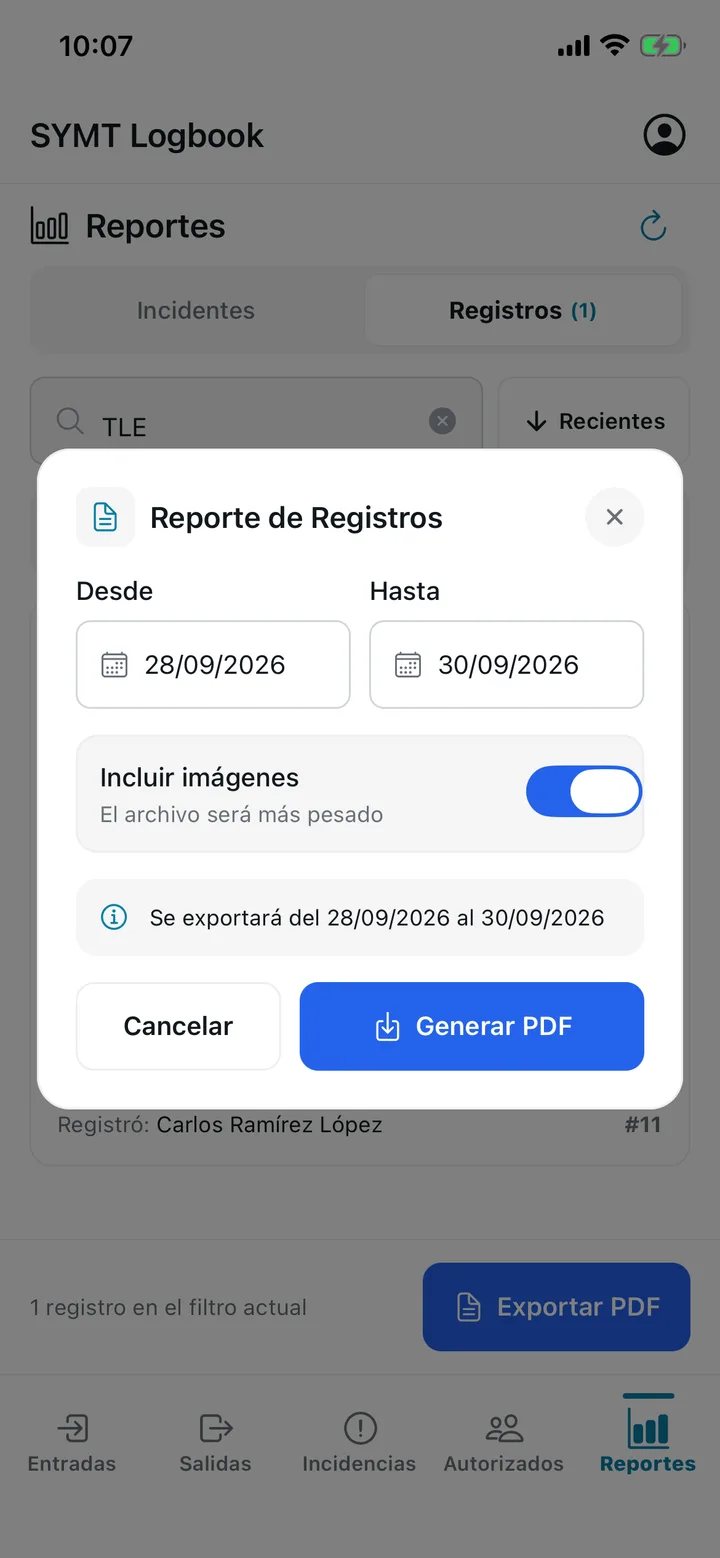
Elige el rango de fechas y si quieres las fotos. Sale un PDF con el logotipo, el periodo y el nombre del residencial, listo para guardar, imprimir o mandar por WhatsApp o correo.
Dos tipos de usuario
Cada persona entra con su propio usuario y ve lo que le toca según su rol.
| Qué puede hacer | Guardia | Administrador |
|---|---|---|
| Registrar entradas, salidas e incidentes | ||
| Trabajar sin señal y revisar pendientes | ||
| Usar el padrón al registrar una entrada | ||
| Dar de alta, editar y quitar personas autorizadas | ||
| Consultar toda la bitácora con sus fotos | ||
| Exportar reportes en PDF |
Cómo empezar
SYMT MX, de Villahermosa, Tabasco, configura tu residencial. Tú solo pones el teléfono de la caseta.
Cuéntanos de tu residencial y de tu caseta. Te explicamos cómo funciona.
SYMT crea los usuarios de guardias y administradores y los tipos de evento de los incidentes.
La administración da de alta a las personas autorizadas, cada una con su casa y su vigencia.
Se instala la app en el teléfono de la caseta y cada guardia entra con su usuario.
iPhone y Android
Con la app SYMT Logbook y cámara funcionando para las fotos de identificación.
Los da de alta SYMT. Si varios guardias comparten el teléfono, cada uno entra y sale con el suyo.
Para que los registros lleguen al sistema. Si se cae, la caseta sigue trabajando.
Preguntas frecuentes
Déjanos tus datos en el formulario y te damos la información para tu residencial. La app se descarga gratis de App Store y Google Play, pero para entrar necesitas un usuario que da de alta SYMT.
El guardia sigue registrando normal. Las entradas, salidas e incidentes se guardan en el teléfono y se envían solos cuando vuelve la señal, con la hora en que se capturaron. Arriba de la pantalla se ve cuántos faltan por enviar.
Sí. Cada guardia entra con su usuario al iniciar el turno y cierra sesión al terminarlo. Lo que registra queda a nombre de quien tiene la sesión abierta.
No. Una entrada, una salida o un incidente ya enviados no se editan ni se borran desde la app, así la bitácora queda como se capturó. Si en la salida hay algo que agregar, se escribe en sus observaciones; y si hubo un error, se deja constancia con un incidente.
Hasta 3 en cada entrada (la primera es la identificación del visitante; la segunda puede ser el vehículo o sus placas) y hasta 10 en cada incidente. Se toman con la cámara o se eligen de la galería.
La administración da de alta a quien entra seguido, con su manzana, su lote y las fechas de su autorización. En la caseta, el guardia lo busca por nombre y la app llena sus datos. El guardia usa el padrón, pero no puede modificarlo.
Con un usuario de administrador, en Reportes eliges Incidentes o Registros, tocas Exportar PDF, eliges las fechas y, si quieres, las fotos. El PDF se guarda en el teléfono, se imprime o se manda por WhatsApp o correo.
SYMT. Cuando entra un guardia nuevo, alguien olvida su contraseña o necesitas otra categoría de incidente, se lo pides a SYMT por teléfono o WhatsApp.
Pedir información
Déjanos tus datos y te contactamos por WhatsApp para contarte cómo empezar con SYMT Logbook en tu residencial.